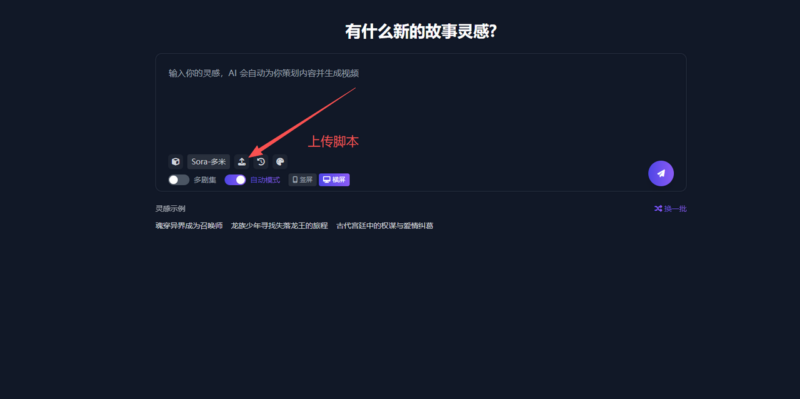
1.上传你的脚本
![图片[25]-新手使用教程-码程云](https://amacheng.oss-cn-hangzhou.aliyuncs.com/mcy/2026/01/f07e360b2b6d4b6411defba8c8f68ece.png)
2.选择画风
![图片[26]-新手使用教程-码程云](https://amacheng.oss-cn-hangzhou.aliyuncs.com/mcy/2026/01/1dd7e38e8be5a23a80bbeb768f6d6e09.png)
2.1.选择你脚本对应的画风
![图片[27]-新手使用教程-码程云](https://amacheng.oss-cn-hangzhou.aliyuncs.com/mcy/2026/01/104cae240e0c831355871ff594db62f7.png)
3.关闭自动模式
![图片[28]-新手使用教程-码程云](https://amacheng.oss-cn-hangzhou.aliyuncs.com/mcy/2026/01/c1978168d2fa629710872e39824c9ee2.png)
4.选择横屏/竖屏(我们一般选择横屏)
![图片[29]-新手使用教程-码程云](https://amacheng.oss-cn-hangzhou.aliyuncs.com/mcy/2026/01/57fcf7b8f746f6a8ca06140105c517dd.png)
5.关闭自动模式
![图片[30]-新手使用教程-码程云](https://amacheng.oss-cn-hangzhou.aliyuncs.com/mcy/2026/01/ce8663e344731e2adf7e8e6ed97b872a.png)
6.自动创建项目
![图片[31]-新手使用教程-码程云](https://amacheng.oss-cn-hangzhou.aliyuncs.com/mcy/2026/01/9b83186ca2751df69f3dd3fe7df98d64.png)
7.对创建项目的检查
![图片[32]-新手使用教程-码程云](https://amacheng.oss-cn-hangzhou.aliyuncs.com/mcy/2026/01/5df1185548f11caf1aeefb8b4a5a3460.png)
8.系统自动生成对应的角色和脚本框架
![图片[33]-新手使用教程-码程云](https://amacheng.oss-cn-hangzhou.aliyuncs.com/mcy/2026/01/a687ae4d6f8d7dd29c794118f20f1e58.png)
9.修改生成的固定角色
![图片[34]-新手使用教程-码程云](https://amacheng.oss-cn-hangzhou.aliyuncs.com/mcy/2026/01/85e80648eb7810110d3ebe7629fd8d0f.png)
(专业模式和自动模式的区别就是你可以按照自己的想法去调整一切)
10.角色修改
![图片[35]-新手使用教程-码程云](https://amacheng.oss-cn-hangzhou.aliyuncs.com/mcy/2026/01/69e107614a55c10508aa507a11b47861.png)
10.1.修改角色信息
![图片[36]-新手使用教程-码程云](https://amacheng.oss-cn-hangzhou.aliyuncs.com/mcy/2026/01/693885c744cb44bab6d8c2ffd9d67e95.png)
10.2.修改角色图/视频
![图片[37]-新手使用教程-码程云](https://amacheng.oss-cn-hangzhou.aliyuncs.com/mcy/2026/01/74371a7c07f0176c7cd7466f7f8a2fe0.png)
10.3.角色音色
![图片[38]-新手使用教程-码程云](https://amacheng.oss-cn-hangzhou.aliyuncs.com/mcy/2026/01/76a1269a30ed306130370f13863fd777.png)
10.4.点击选择角色音色
![图片[39]-新手使用教程-码程云](https://amacheng.oss-cn-hangzhou.aliyuncs.com/mcy/2026/01/7a5f16503762f5f6ec0f71674927fe97.png)
10.5.自定义选择你喜欢的配音
![图片[40]-新手使用教程-码程云](https://amacheng.oss-cn-hangzhou.aliyuncs.com/mcy/2026/01/11c43b4ff3b1e588e1e5fea7ef29e897.png)
11.生成固定角色视频(你修改好了自己喜欢角色信息)
![图片[41]-新手使用教程-码程云](https://amacheng.oss-cn-hangzhou.aliyuncs.com/mcy/2026/01/e649a0e764a983949fa2258735ec87cb.png)
11.1.点击生成你的固定人物角色视频
![图片[42]-新手使用教程-码程云](https://amacheng.oss-cn-hangzhou.aliyuncs.com/mcy/2026/01/f7b1ca74de0b3779ff824a7f0a020b89.png)
11.2.角色视频生成中
![图片[43]-新手使用教程-码程云](https://amacheng.oss-cn-hangzhou.aliyuncs.com/mcy/2026/01/991008a9146a5de12be58411deeee7cb.png)
11.3点击画笔工具修改
![图片[44]-新手使用教程-码程云](https://amacheng.oss-cn-hangzhou.aliyuncs.com/mcy/2026/01/cbe5c09d49538695e4b44c64cac7239c.png)
11.4 生成角色的引用名(引用名不要去修改,这个引用名保存在sora2官方的服务器里边了)
![图片[45]-新手使用教程-码程云](https://amacheng.oss-cn-hangzhou.aliyuncs.com/mcy/2026/01/c22b4ec13ad9d2b9437e754d4623b33f.png)
11.5.sora2角色引用名生成中
![图片[46]-新手使用教程-码程云](https://amacheng.oss-cn-hangzhou.aliyuncs.com/mcy/2026/01/9f131c8e90cd82254901a854f01b0a4d.png)
(至此角色部分完成)
12.生成场景图和修改场景图(在原图片上修改)
![图片[47]-新手使用教程-码程云](https://amacheng.oss-cn-hangzhou.aliyuncs.com/mcy/2026/01/946776e75f472d56d874825a06ca58b2.png)
12.1.生成场景图的预览
![图片[48]-新手使用教程-码程云](https://amacheng.oss-cn-hangzhou.aliyuncs.com/mcy/2026/01/d1d4e0194e88905b278c31a898294990.png)
12.3.文字类; 名称-场景描述-时间-地点-氛围 修改
![图片[49]-新手使用教程-码程云](https://amacheng.oss-cn-hangzhou.aliyuncs.com/mcy/2026/01/78cb842aefb596e8afeddbfbe3d5b190.png)
12.4.选择场景图
![图片[50]-新手使用教程-码程云](https://amacheng.oss-cn-hangzhou.aliyuncs.com/mcy/2026/01/58f3de91ff147aae498a60dc23ec0fb8.png)
12.5可以选择你生成的其他分镜图
![图片[51]-新手使用教程-码程云](https://amacheng.oss-cn-hangzhou.aliyuncs.com/mcy/2026/01/36f9b83d93d22f039bd4fc7676df4abb.png)
12.6.自定义上传你的场景图
![图片[52]-新手使用教程-码程云](https://amacheng.oss-cn-hangzhou.aliyuncs.com/mcy/2026/01/b73c324c0777faf3e4c32b0aae49b71e.png)
12.7.香蕉2生成图片
![图片[53]-新手使用教程-码程云](https://amacheng.oss-cn-hangzhou.aliyuncs.com/mcy/2026/01/95380ff11a85bc074c6748802f85026a.png)
12.8.修改完成点击确认修改
![图片[54]-新手使用教程-码程云](https://amacheng.oss-cn-hangzhou.aliyuncs.com/mcy/2026/01/6d57ee20f44e99c6736f7d4d26b0c4c1.png)
12.8.关闭页面
![图片[55]-新手使用教程-码程云](https://amacheng.oss-cn-hangzhou.aliyuncs.com/mcy/2026/01/dbf9d62067dba4a76530b096556b8ed4.png)
(在场景原基础上修改教程结束)
13.添加新的场景图(你需要添加新的场景)
![图片[56]-新手使用教程-码程云](https://amacheng.oss-cn-hangzhou.aliyuncs.com/mcy/2026/01/f1488b70454fcf25bf52038b902b67f0.png)
13.1空白场景图信息(你可以模仿下方的信息)
![图片[57]-新手使用教程-码程云](https://amacheng.oss-cn-hangzhou.aliyuncs.com/mcy/2026/01/88286a6f8956235d1619ac53f58eca1a.png)
![图片[58]-新手使用教程-码程云](https://amacheng.oss-cn-hangzhou.aliyuncs.com/mcy/2026/01/30fe02fbcd62dcda34b1a4c3cfd3d744.png)
13.2进入分镜控制台前-生成本集场景图
![图片[59]-新手使用教程-码程云](https://amacheng.oss-cn-hangzhou.aliyuncs.com/mcy/2026/01/1061b91ab293086c4862e7f5f29479c9.png)
13.3进入分镜控制台前-生成你所有的场景图
![图片[60]-新手使用教程-码程云](https://amacheng.oss-cn-hangzhou.aliyuncs.com/mcy/2026/01/1702087b408736b3bbdaadf38c1ab59b.png)
14.控制台界面-点击本集的分镜控制台
![图片[61]-新手使用教程-码程云](https://amacheng.oss-cn-hangzhou.aliyuncs.com/mcy/2026/01/2194753e0c2b0a0ea681c27c64c3c688.png)
15.图片提示词生成分镜图
![图片[62]-新手使用教程-码程云](https://amacheng.oss-cn-hangzhou.aliyuncs.com/mcy/2026/01/90972d483caf51df3b5d8fff505aff91.png)
16.批量生成所有分镜图
![图片[63]-新手使用教程-码程云](https://amacheng.oss-cn-hangzhou.aliyuncs.com/mcy/2026/01/1e659dde295cdb9b3be8950b2a6e4dcd.png)
16.1确定生成所有分镜图
![图片[64]-新手使用教程-码程云](https://amacheng.oss-cn-hangzhou.aliyuncs.com/mcy/2026/01/62903710ff873f84ca27baa1ed4d1655.png)
16.2所有分镜图生成中
![图片[65]-新手使用教程-码程云](https://amacheng.oss-cn-hangzhou.aliyuncs.com/mcy/2026/01/c3a432be668d20d47e77a6c9e7bfe3c0.png)
16.3备注:你在点击一键生成的时候有的图片没有生成出来
![图片[66]-新手使用教程-码程云](https://amacheng.oss-cn-hangzhou.aliyuncs.com/mcy/2026/01/c12a5c07182a489e7fffbb33435160dc.png)
(是因为你的场景图没有生成完成)
17.生成视频流程(第一种生成方式)
18.生成视频流程(第二种生成方式)
19.视频剪辑
20.视频配音
21.背景音乐添加
22.合并生成分集视频
23.导出分集素材包
© 版权声明
1、本站名称:码程云
2、本站网址:https://www.mc9.net
3、本站部分文章资源及图片来源于互联网,如有侵权,请及时联系我们删除。
4、本站一切资源不代表本站立场,并不代表本站赞同其观点和对其真实性负责。
5、本站资源大多存储在云盘,如发现链接失效,请联系我们,我们会第一时间更新。
2、本站网址:https://www.mc9.net
3、本站部分文章资源及图片来源于互联网,如有侵权,请及时联系我们删除。
4、本站一切资源不代表本站立场,并不代表本站赞同其观点和对其真实性负责。
5、本站资源大多存储在云盘,如发现链接失效,请联系我们,我们会第一时间更新。


暂无评论内容